


Windows 10 wifi açılmıyor sorununun en sık görülen nedenleri kapalı kalmış uçak modu ya da klavye kısayolu, devre dışı bırakılmış kablosuz bağdaştırıcı ve bozulmuş sürücüdür. Çoğu durumda uçak modunu kapatmak, bağdaştırıcıyı yeniden etkinleştirmek, sürücüyü yenilemek ya da ağ sıfırlama yapmak bağlantıyı geri getirir. Aşağıdaki adımları kolaydan zora doğru sırayla uygulayın.
Windows 10 WiFi Açılmıyor Sorunu Nedir?
Bu sorun birkaç farklı biçimde ortaya çıkar. Hangisini yaşadığınızı bilmek çözümü hızlandırır.


- Görev çubuğundaki ağ panelinde Wi-Fi düğmesi hiç görünmez.
- Düğme vardır ama tıklayınca açılmaz ya da hemen kapanır.
- Wi-Fi açılır, fakat hiçbir ağ listelenmez.
- Ayarlar’da Wi-Fi bölümü tamamen kaybolmuştur.
Düğmenin hiç görünmemesi genellikle sürücü ya da donanım kaynaklıdır. Düğmenin görünüp açılmaması ise çoğunlukla ayar ve yazılım tarafına işaret eder.
WiFi Açılmıyor Sorunu Neden Olur?
Sürücü ve donanım sorunları
- Eksik ya da bozuk sürücü: Bir Windows güncellemesinden ya da format sonrasından sonra kablosuz kart sürücüsü uyumsuz kalabilir.
- Devre dışı bağdaştırıcı: Kablosuz kart Aygıt Yöneticisi’nde ya da Ağ Bağlantıları’nda kapatılmış olabilir.
- Fiziksel anahtar ya da tuş: Bazı dizüstülerde kablosuz bağlantıyı kapatan bir düğme ya da Fn tuş birleşimi bulunur.
- BIOS/UEFI ayarı: Kablosuz kart anakart ayarlarından kapatılmış olabilir.
- Donanım arızası: Kartın yerinden oynaması, anten kablosunun çıkması ya da kartın bozulması daha seyrek ama olası nedenlerdir.
Yazılım ve ayar problemleri
- Uçak modu: Açık kaldığında tüm kablosuz bağlantıları keser.
- Durmuş hizmet: WLAN Otomatik Yapılandırma hizmeti çalışmıyorsa Wi-Fi açılmaz.
- Güç tasarrufu: Windows pil tasarrufu için kablosuz kartı kapatabilir ve geri açamayabilir.
- Bozulmuş ağ ayarları: VPN yazılımları ya da güvenlik programları ağ yığınını bozabilir.
- Hızlı başlatma: Bilgisayar tam kapanmadığı için sürücü hatalı durumda kalabilir.
Windows 10 WiFi Açılmıyor Sorunu Çözümü 2026
Bilgisayarda wifi açılmıyor ise aşağıdaki adımları sırayla deneyin. Her adımdan sonra Wi-Fi’ı kontrol edin; düzeldiyse devam etmenize gerek yoktur.
1. Uçak modunu ve klavye tuşunu kontrol edin
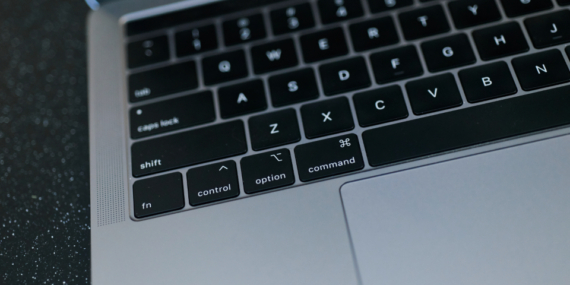
Görev çubuğunun sağındaki bildirim simgesine tıklayın. Uçak modu açıksa kapatın, Wi-Fi kutucuğuna basın. Klavyenizde anten ya da uçak simgeli bir tuş varsa tek başına ya da Fn ile birlikte basmayı deneyin.
2. Bilgisayarı yeniden başlatın
Kapat yerine Yeniden başlat‘ı seçin. Hızlı başlatma açıkken kapatıp açmak sürücüleri sıfırdan yüklemez; yeniden başlatma yükler.
3. Bağdaştırıcıyı etkinleştirin
Windows + R tuşlarına basıp ncpa.cpl yazın. Wi-Fi simgesi soluk görünüyorsa sağ tıklayıp Etkinleştir‘i seçin. Zaten etkinse önce Devre Dışı Bırak, ardından yeniden Etkinleştir deyin.
4. Ağ sorun gidericisini çalıştırın
Ayarlar > Güncelleştirme ve Güvenlik > Sorun Gider > Ek sorun gidericiler yolunu izleyin ve Ağ Bağdaştırıcısı sorun gidericisini başlatın. Araç, kapalı hizmet gibi basit sorunları kendisi düzeltebilir.
5. WLAN hizmetini başlatın
Windows + R ile services.msc açın. WLAN Otomatik Yapılandırma (WLAN AutoConfig) hizmetini bulun, çift tıklayın, başlangıç türünü Otomatik yapın ve Başlat‘a basın.
6. Sürücüyü güncelleyin ya da yeniden yükleyin
- Başlat düğmesine sağ tıklayıp Aygıt Yöneticisi‘ni açın.
- Ağ bağdaştırıcıları bölümünü genişletin; adında Wireless, Wi-Fi ya da 802.11 geçen aygıtı bulun.
- Sağ tıklayıp Sürücüyü güncelleştir‘i deneyin.
- Sonuç vermezse Cihazı kaldır deyip bilgisayarı yeniden başlatın. Windows sürücüyü yeniden kurar.
- Sorun bir güncellemeden sonra başladıysa Özellikler > Sürücü sekmesindeki Sürücüyü Geri Al seçeneğini kullanın.
En sağlıklı sürücü, dizüstü üreticinizin destek sayfasında modelinize özel yayımlanan sürümdür. İnternetiniz yoksa sürücüyü başka bir cihazla indirip USB bellekle aktarabilir ya da geçici olarak kabloyla bağlanabilirsiniz. Listede kablosuz aygıt hiç yoksa Görünüm menüsünden gizli cihazları gösterin.
7. Güç yönetimini kapatın
Aygıt Yöneticisi’nde kablosuz kartın Özellikler penceresini açın. Güç Yönetimi sekmesinde “Güç tasarrufu için bilgisayarın bu aygıtı kapatmasına izin ver” kutusunun işaretini kaldırın.
8. Ağ ayarlarını sıfırlayın
Ayarlar > Ağ ve İnternet > Durum sayfasının en altındaki Ağ sıfırlama bağlantısına tıklayın. Bu işlem tüm ağ bağdaştırıcılarını kaldırıp yeniden kurar ve kayıtlı Wi-Fi şifrelerini siler. Sıfırlamadan önce şifrenizi not almak için Windows 10 wifi şifresi öğrenme rehberimizden yararlanabilirsiniz.
Komut satırını tercih edenler, yönetici olarak açılmış komut isteminde netsh winsock reset ve netsh int ip reset komutlarını çalıştırıp bilgisayarı yeniden başlatabilir.
9. BIOS ve donanımı kontrol edin
Buraya kadar hiçbir adım işe yaramadıysa BIOS/UEFI ekranında kablosuz ağ seçeneğinin açık olduğunu doğrulayın. Kart Aygıt Yöneticisi’nde hâlâ görünmüyorsa donanım arızası olasılığı yükselir. Cihaz garanti kapsamındaysa kasayı açmadan yetkili servise başvurun. Geçici çözüm olarak USB kablosuz adaptör kullanılabilir.
Sorunun Tekrar Etmemesi İçin Alınacak Önlemler
- Kablosuz kart sürücüsünü üreticinin sitesinden belirli aralıklarla güncelleyin.
- Büyük Windows güncellemelerinden önce geri yükleme noktası oluşturun.
- Kaynağı belirsiz “sürücü güncelleyici” programlardan uzak durun.
- Kullanmadığınız VPN ve ağ filtreleme yazılımlarını kaldırın.
- Laptop wifi çalışmıyor sorunu sık tekrarlıyorsa hızlı başlatmayı güç seçeneklerinden kapatmayı deneyin.
- Dizüstünü darbeden ve aşırı ısınmadan koruyun; iç bağlantılar zamanla gevşeyebilir.
Wi-Fi açılıyor ama sayfalar yüklenmiyorsa sorun büyük olasılıkla adres çözümlemededir; DNS değiştirme yazımız bu durumda işinize yarar. Daha fazla çözüm rehberi için teknoloji sayfamıza bakabilirsiniz.