

Windows biçimlendirmeyi bitiremedi hatası çoğu zaman üç yoldan biriyle çözülür: sürücünün yazma korumasını kaldırmak, biçimlendirmeyi Dosya Gezgini yerine Disk Yönetimi üzerinden yapmak ya da diskpart komutlarıyla bölümü silip yeniden oluşturmak. Bu adımların hiçbiri işe yaramıyorsa sorun büyük olasılıkla yazılımda değil, belleğin kendisindedir.
Aşağıdaki adımlar Windows 10 ve Windows 11 için geçerlidir; USB bellek, SD kart ve harici disklerde aynı mantıkla uygulanır. Başlamadan önce bir uyarı: biçimlendirme sürücüdeki tüm verileri siler. İçeride önemli dosyalar varsa önce onları kurtarmayı deneyin.


Windows Biçimlendirmeyi Bitiremedi Hatası Nedir?
Bu ileti, Dosya Gezgini’nde bir sürücüye sağ tıklayıp Biçimlendir dediğinizde, işlem tamamlanamadığı zaman görünür. Windows dosya sistemini sürücüye yazmaya çalışır, ancak yazma işlemi bir noktada reddedilir veya yarıda kesilir. Sonuç olarak sürücü ya eski hâliyle kalır ya da “RAW” olarak, yani tanımlı bir dosya sistemi olmadan görünür.
Hata tek başına arızanın nerede olduğunu söylemez. Aynı ileti hem basit bir yazma koruması kilidinde hem de ömrünü tamamlamış bir bellekte çıkabilir. Bu yüzden çözümü kolaydan zora doğru denemek en sağlıklı yoldur.
Bu Hata Neden Oluşur?
Nedenleri iki grupta toplamak işi kolaylaştırır: sürücünün fiziksel durumu ve üzerindeki yazılımsal yapı.
Donanım kaynaklı nedenler
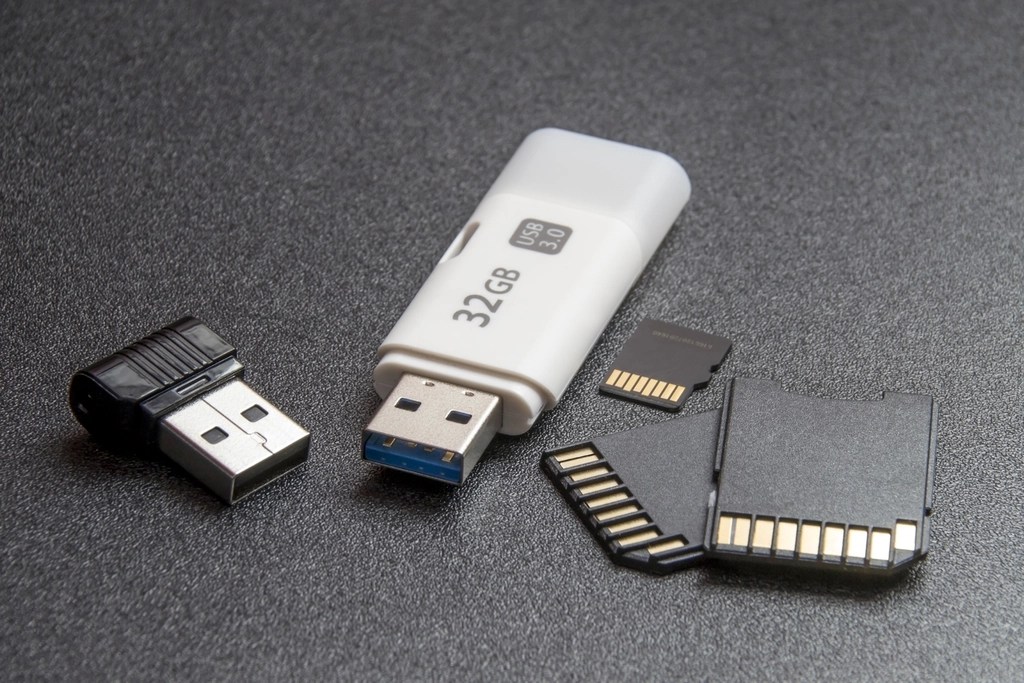
- Yazma koruması kilidi: Tam boy SD kartların ve bazı adaptörlerin yan tarafında küçük bir sürgü bulunur. Sürgü kilit konumundaysa karta hiçbir şey yazılamaz.
- Arızalı kart okuyucu veya USB bağlantı noktası: Temassızlık yapan bir okuyucu, işlem ortasında bağlantıyı koparır.
- Bozuk sektörler: Flash bellekler sınırlı sayıda yazma döngüsüne dayanır. Yıpranmış bir bellek yeni veri kabul etmeyebilir.
- Sahte kapasiteli ürünler: Etiketinde yazan kapasiteyi gerçekte taşımayan bellekler biçimlendirme sırasında hata verir.
- Fiziksel hasar: Islanma, bükülme veya aşırı ısınma denetleyici çipi bozabilir.
Yazılım ve dosya sistemi sorunları
- Bozulmuş dosya sistemi: Sürücüyü güvenli kaldırmadan çıkarmak, bölüm tablosunu bozabilir.
- Salt okunur öznitelik: Sürücü, yazılım düzeyinde salt okunur olarak işaretlenmiş olabilir.
- Sürücüyü kullanan bir program: Açık bir dosya, bir yedekleme aracı veya güvenlik yazılımı sürücüyü meşgul tutuyor olabilir.
- Windows’un tanımadığı bölüm yapısı: Kamera, oyun konsolu veya Linux ile hazırlanmış kartlarda bölümler farklı düzenlenmiş olabilir.
- Zararlı yazılım: Bazı zararlılar çıkarılabilir sürücülere yazmayı engeller.
Windows Biçimlendirmeyi Bitiremedi Çözümü 2026
Adımları sırayla deneyin; biri işe yaradığında diğerlerine geçmeniz gerekmez.
1. Basit kontroller
- SD kart kullanıyorsanız yan taraftaki kilit sürgüsünün açık konumda olduğundan emin olun.
- Sürücüyü farklı bir USB bağlantı noktasına, mümkünse doğrudan bilgisayarın arkasındaki bir girişe takın.
- Farklı bir kart okuyucu veya başka bir bilgisayar deneyin.
- Sürücüdeki dosyaları kullanan tüm programları kapatın ve bilgisayarı yeniden başlatın.
2. Disk Yönetimi ile biçimlendirme
- Başlat düğmesine sağ tıklayın ve Disk Yönetimi‘ni açın.
- Listeden çıkarılabilir sürücünüzü bulun. Kapasiteye bakarak doğru diski seçtiğinizden emin olun.
- Bölüme sağ tıklayıp Biçimlendir seçeneğini kullanın.
- Bölüm “Ayrılmamış” görünüyorsa sağ tıklayıp Yeni Basit Birim ile yeni bir bölüm oluşturun.
Dosya sistemi seçerken küçük kapasiteli belleklerde FAT32, büyük dosya taşıyacaksanız exFAT, yalnızca Windows’ta kullanılacak disklerde NTFS tercih edilir.
3. Diskpart ile bölümü sıfırlama
Disk Yönetimi de başarısız olursa komut satırı aracı diskpart daha derin bir temizlik yapar. Bu yöntemde yanlış diski seçmek o diskteki her şeyi siler; disk numarasını iki kez kontrol edin.
- Başlat menüsüne cmd yazın, Komut İstemi’ni yönetici olarak çalıştırın.
- diskpart yazıp Enter’a basın.
- list disk ile diskleri listeleyin ve belleğinizin numarasını kapasitesinden tanıyın.
- select disk X yazın (X yerine belleğin numarası).
- attributes disk clear readonly komutuyla salt okunur özniteliğini kaldırın.
- clean komutuyla bölüm tablosunu silin.
- create partition primary ile yeni bölüm oluşturun.
- format fs=exfat quick yazarak biçimlendirin (FAT32 için fs=fat32).
- assign ile sürücü harfi verin ve exit ile çıkın.
4. Hata denetimi
Sürücü bir harfe sahipse yönetici Komut İstemi’nde chkdsk E: /f komutunu (E yerine kendi sürücü harfinizi yazarak) çalıştırabilirsiniz. Bu komut dosya sistemi hatalarını onarmayı dener; ardından biçimlendirmeyi tekrar deneyin.
5. Hiçbiri işe yaramazsa
SD kartlarda kart üreticisinin veya SD Association’ın resmî biçimlendirme aracı bazen Windows’un yapamadığını yapar. Diskpart’ta clean komutu bile hata veriyorsa veya sürücü kapasitesi 0 bayt görünüyorsa bellek büyük olasılıkla donanımsal olarak arızalıdır. Garantisi sürüyorsa değişim talep etmek, sürmüyorsa yenisini almak en gerçekçi çözümdür.
Biçimlendirme Hatalarını Önleme Yöntemleri
- Sürücüyü çıkarmadan önce görev çubuğundaki Donanımı Güvenle Kaldır seçeneğini kullanın.
- Veri yazılırken belleği çekmeyin, bilgisayarı kapatmayın.
- Kamera veya telefon kartlarını, kullanılacakları cihazın kendi menüsünden biçimlendirin.
- Bellekleri bilinen satıcılardan alın; aşırı ucuz ve yüksek kapasiteli ürünlere şüpheyle yaklaşın.
- Tek bir belleği tek yedek olarak görmeyin. Önemli dosyaların ikinci bir kopyasını başka bir yerde tutun.
- Tanımadığınız bilgisayarlara taktığınız bellekleri güvenlik yazılımıyla taratın.
Özetle: önce kilidi ve bağlantıyı kontrol edin, sonra Disk Yönetimi’ni, en son diskpart’ı deneyin. Bu sıra, hatanın büyük bölümünü veri kaybı dışında bir sorun yaşamadan çözer. Ağ tarafındaki ayarlarla ilgileniyorsanız Windows 11’de DNS değiştirme rehberine, benzer çözüm yazıları için teknoloji kategorisine göz atabilirsiniz.